
Méthode 1 : Connexion par géolocalisation (sans ordinateur)
Cette méthode est idéale si vous configurez l'application directement depuis votre smartphone.
-
Lancer l'ajout d'un compte
-
Ouvrez l'application PRONOTE.
-
Sur la page d'accueil, appuyez sur le bouton vert « + » situé en bas à droite de l'écran
-
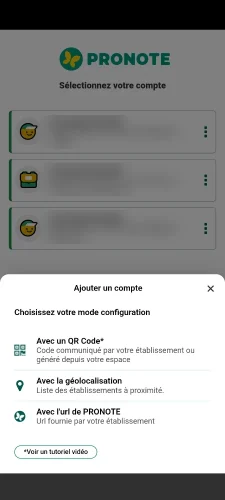
-
-
Sélectionner le mode de configuration
-
Dans le menu qui s'affiche, choisissez « Avec la géolocalisation »
(Pensez à autoriser l'accès à la localisation si l'application vous le demande).
-
-
Rechercher votre établissement
-
Appuyez sur « Sélectionner votre établissement »
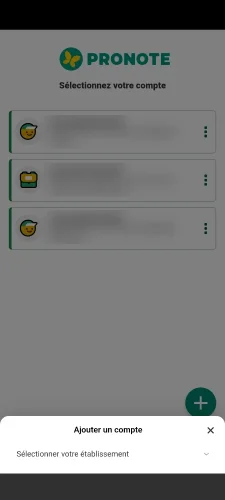
-
Dans la liste des établissements à proximité, sélectionnez votre collège
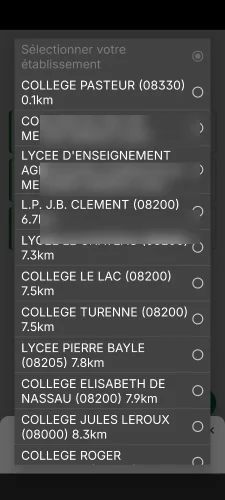
-
-
Choisir votre espace
-
Cliquez sur le profil correspondant à votre situation
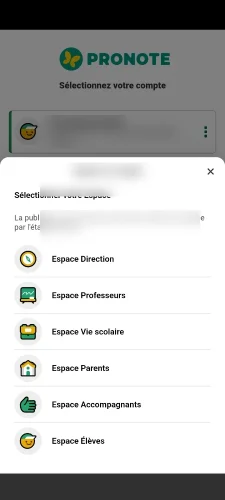
-
Espace Parents (pour les responsables légaux)
-
Espace Élèves (pour les élèves)
-
-
-
Connexion et validation
-
Renseignez vos identifiants habituels (identifiant et mot de passe de votre compte ou via la page de connexion de l'ENT).
-
Une fois validé, votre compte est enregistré et restera accessible directement depuis l'écran d'accueil de l'application.
-
Méthode 2 : Connexion instantanée par QR Code (recommandée)
Cette démarche est la plus rapide si vous êtes déjà connecté(e) à PRONOTE sur un ordinateur.
-
Générer le QR Code sur votre ordinateur
-
Connectez-vous à votre espace PRONOTE habituel depuis un navigateur web sur ordinateur.
-
Tout en haut de la page, à côté de votre nom, cliquez sur l'icône représentant un petit QR Code (ou sur le bouton Code à flasher).
-
Saisissez un code PIN à 4 chiffres temporaire de votre choix (il servira uniquement lors de cette étape de validation), puis validez pour afficher le grand QR Code à l'écran.
-
-
Flasher le code avec le smartphone
-
Sur votre smartphone, ouvrez l'application PRONOTE.
-
Appuyez sur le bouton vert « + » en bas à droite
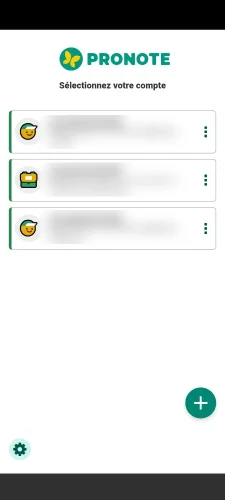
-
Choisissez cette fois l'option « Avec un QR Code »
-
Scannez le QR Code affiché sur l'écran de votre ordinateur.
-
Saisissez le code PIN à 4 chiffres que vous venez de définir sur l'ordinateur.
-
-
C'est prêt !
